Πώς να δημιουργήσετε μία σελίδα με τον κατασκευαστή σελίδων
Tο Cardlink e-grow είναι πλήρως ενσωματωμένο στο Reactive Page Builder. Χρησιμοποιήστε τον κατασκευαστή σελίδων μας για να δημιουργήσετε τις δικές σας μοναδικές σελίδες σε λίγα μόνο λεπτά.
- Για να δημιουργήσετε μία σελίδα με τον κατασκευαστή σελίδων μεταβείτε στην ενότητα Σελίδες από το μενού Ιστότοπος του πίνακα διαχείρισης και πατήστε "Δημιουργία" πάνω δεξιά στην οθόνη σας.
- Από την ενότητα Γενικά μπορείτε να ορίσετε τον τίτλο και το σύνδεσμο URL της σελίδας σας. Περισσότερες πληροφορίες σχετικά με τη δημιουργία σελίδων μπορείτε να βρείτε εδώ.
- Από την ενότητα Περιεχόμενο προσθέστε ένα κουτί για να ξεκινήσετε. Για να επεξεργαστείτε τις Ρυθμίσεις κουτιού κάντε κλικ στο εικονίδιο της πένας.
Ρυθμίσεις κουτιού και κολόνας
Οι ρυθμίσεις κουτιού και κολόνας σας επιτρέπουν να προσαρμόσετε τις πιο σημαντικές ενότητες της σελίδας σας.
Πλάτος κουτιού. Αυτή η ρύθμιση σας επιτρέπει να ελέγξετε το πλάτος του κουτιού, όπου θα εμφανίζεται το περιεχόμενό σας.
Πλάτος σελίδας. Το περιεχόμενο προσαρμόζεται στο πλάτος του site σας.
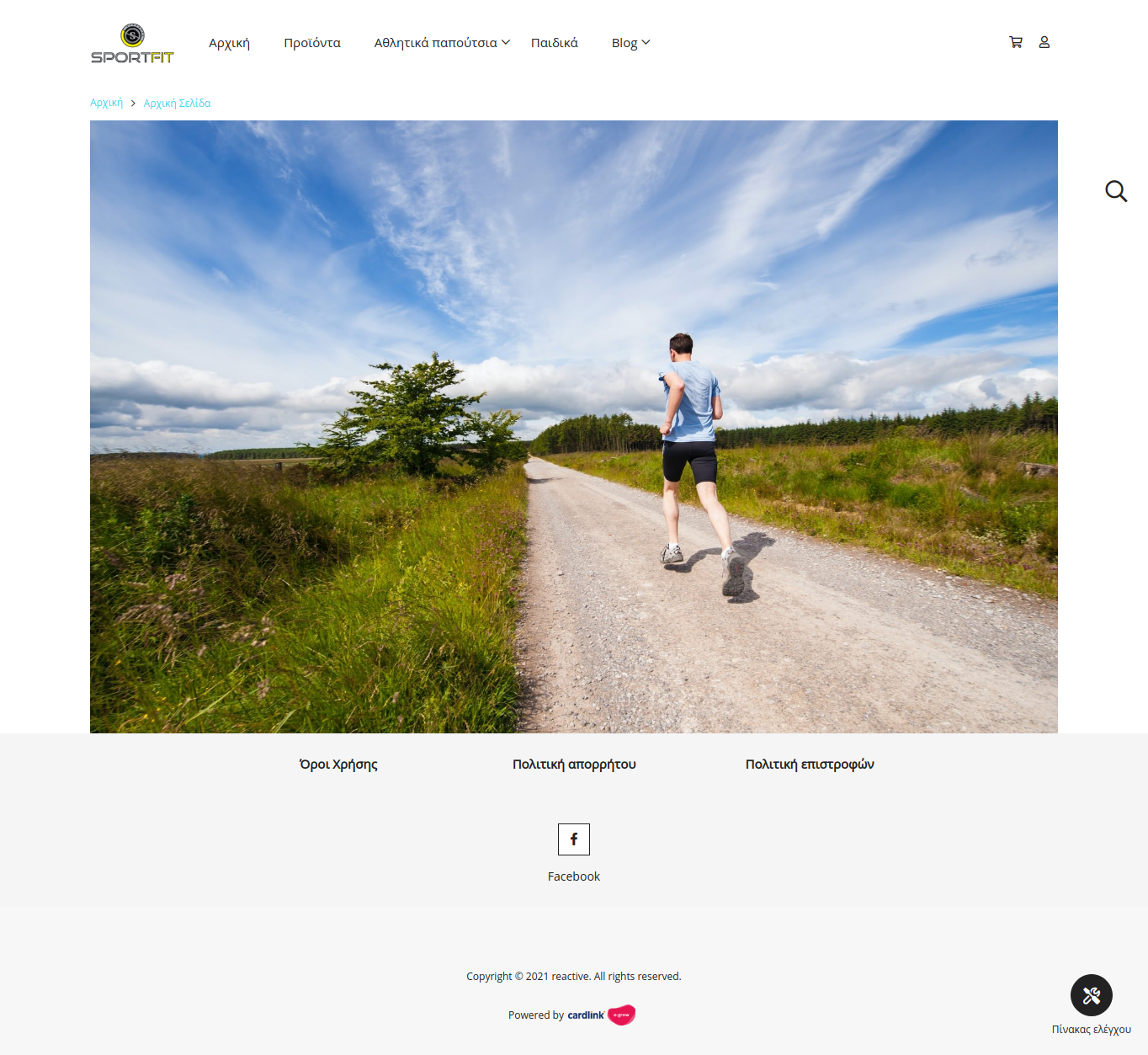
Πλήρες πλάτος. Το περιεχόμενο προσαρμόζεται στο πλάτος ολόκληρης της σελίδας. Για καλύτερα αποτελέσματα επιλέξτε διάφανη κεφαλίδα και απόκρυψη ιχνών πλοήγησης από τις ρυθμίσεις σελίδας.
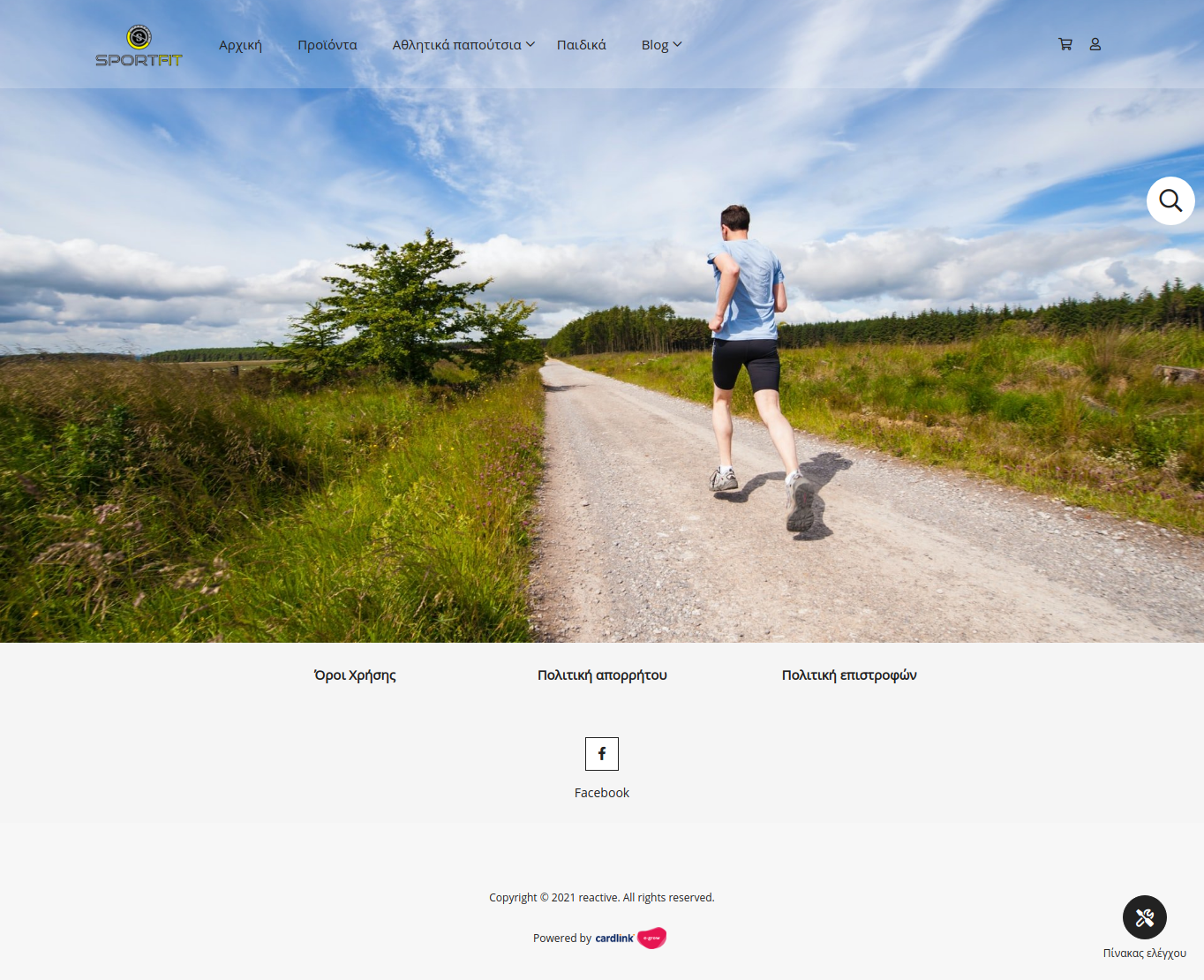
Από την ενότητα Εμφάνιση μπορείτε να ορίσετε την εμφάνιση, τη θέση ή την απόκρυψη των στοιχείων σας.
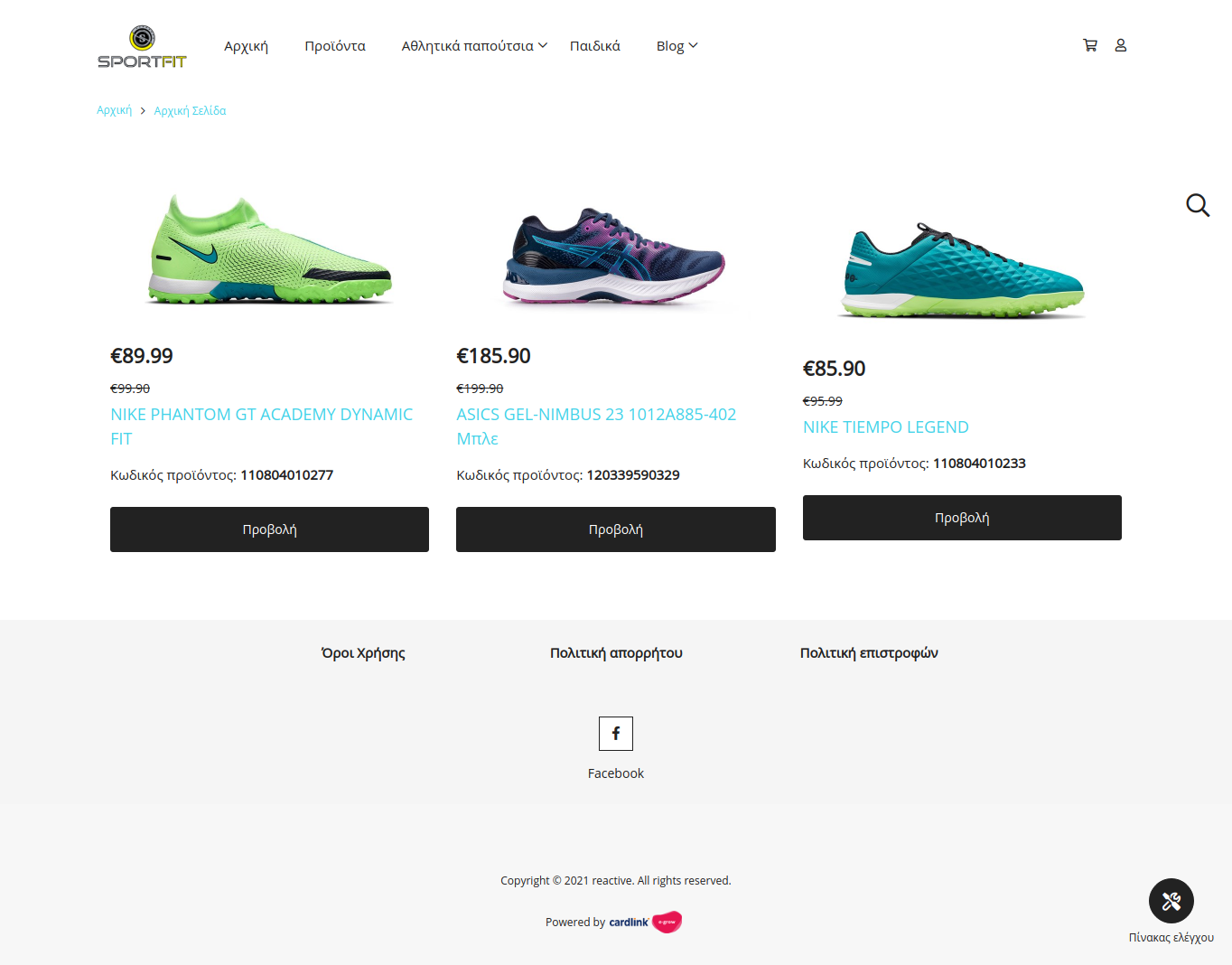
Flex: Όλα τα στοιχεία θα τοποθετηθούν αυτόματα το ένα δίπλα στο άλλο.
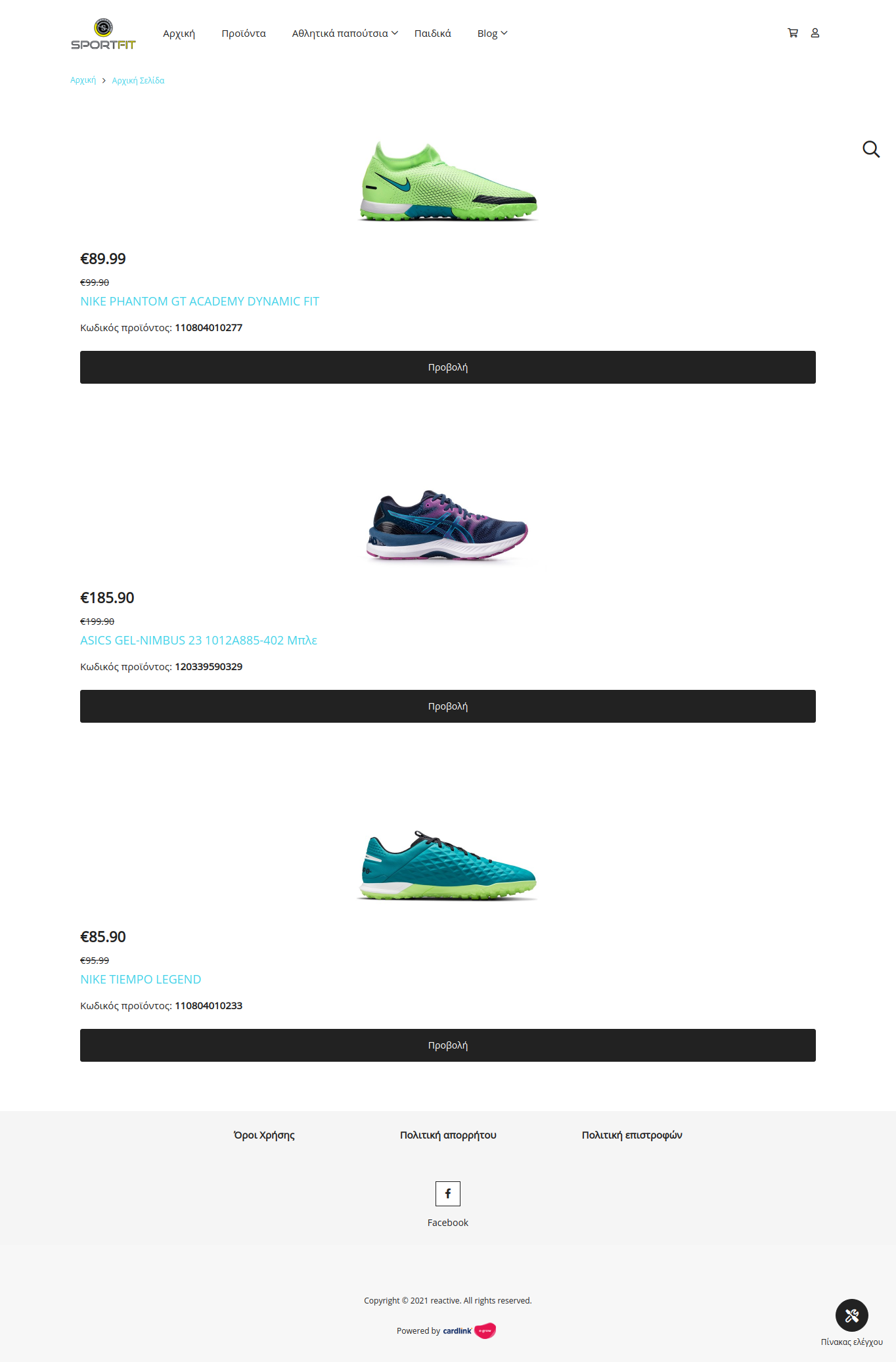
Block: Κάθε στοιχείο θα έχει το πλήρες πλάτος μιας σειράς. Στην περίπτωση αυτή τα στοιχεία τοποθετούνται το ένα κάτω από το άλλο.
Απόκρυψη: Επιλέξτε απόκρυψη αν δε θέλετε να εμφανίζεται το κουτί.
- Κέντρο. Τα στοιχεία στοιχίζονται στο κέντρο του οριζόντιου άξονα.
- Στην αρχή. Τα στοιχεία στοιχίζονται στην αρχή του οριζόντιου άξονα.
- Στο τέλος. Τα στοιχεία στοιχίζονται στο τέλος του οριζόντιου άξονα.
- Κατά μήκος. Όλα τα στοιχεία έχουν το ίδιο ύψος.
- Κέντρο. Τα στοιχεία στοιχίζονται στο ίδιο επίπεδο, στο κέντρο του κάθετου άξονα.
- Στην αρχή. Τα στοιχεία στοιχίζονται στο ίδιο επίπεδο, στην αρχή του κάθετου άξονα.
- Στο τέλος. Τα στοιχεία στοιχίζονται στο ίδιο επίπεδο, στο τέλος του κάθετου άξονα.
- Κανονικά. Τα στοιχεία συσκευάζονται στην προεπιλεγμένη θέση τους.
- Κενό μεταξύ. Αυτή η ρύθμιση σας επιτρέπει να στοιχίσετε τα στοιχεία σας με κενό ανάμεσά τους. Η απόσταση μεταξύ κάθε στοιχείου είναι ίδια.
- Κενό γύρω. Αυτή η ρύθμιση σας επιτρέπει να στοιχίσετε τα στοιχεία σας με κενό γύρω τους.
- Ίση κατανομή. Τα αντικείμενα κατανέμονται ομοιόμορφα στο κουτί κατά μήκος του κάθετου άξονα. Η απόσταση μεταξύ κάθε στοιχείου είναι ίδια.
Στήσιμο στοιχείων. Αυτή η ρύθμιση καθορίζει τον τρόπο ταξινόμησης των στοιχείων.
- Στη σειρά. Τα στοιχεία ταξινομούνται στη σειρά το ένα δίπλα στο άλλο.
- Ένα ανά γραμμή. Τα στοιχεία τοποθετούνται το ένα κάτω από το άλλο.
Περιθώρια και γέμισμα. Χρησιμοποιήστε αυτές τις λειτουργίες για να δημιουργήσετε εξωτερικά και εσωτερικά κενά στο περιεχόμενό σας.
- Περιθώριο. Αυτή η λειτουργία σας επιτρέπει να ρυθμίσετε τα κενά γύρω από ένα στοιχείο αλλάζοντας τις τιμές πάνω, κάτω, δεξιά και αριστερά.
- Γέμισμα. Αυτή η λειτουργία σας επιτρέπει να ρυθμίσετε την απόσταση μεταξύ του περιεχομένου και των περιθωρίων ενός στοιχείου αλλάζοντας τις τιμές πάνω, κάτω, αριστερά και δεξιά.
Στυλ περιγράμματος. Αυτή η ρύθμιση σας επιτρέπει να ορίσετε το στυλ γραμμής και για τις τέσσερις πλευρές του περιγράμματος ενός στοιχείου.
- Κανένα. Αυτό το στυλ δεν περιλαμβάνει περίγραμμα.
- Γεμισμένο. Αυτό το στυλ περιλαμβάνει μία μονή, ευθεία γραμμή.
- Με τελείες. Αυτό το στυλ περιλαμβάνει μία σειρά από κουκκίδες.
- Διπλό. Αυτό το στυλ περιλαμβάνει μία διπλή γραμμή.
- Με παύλες. Αυτό το στυλ περιλαμβάνει μια διακεκομμένη γραμμή.
Καμπύλες. Η λειτουργία αυτή σας επιτρέπει να δημιουργήσετε καμπύλες περιγράμματος για τα στοιχεία σας. Οι τιμές μπορούν να οριστούν σε pixel ή ποσοστά.
- Καμπύλη πάνω αριστερά και δεξιά. Αυτή η ρύθμιση σας επιτρέπει να ορίσετε το μέγεθος της καμπύλης στην πάνω αριστερή και δεξιά γωνία ενός στοιχείου.
- Καμπύλη κάτω αριστερά και δεξιά. Αυτή η ρύθμιση σας επιτρέπει να ορίσετε το μέγεθος της καμπύλης στην κάτω αριστερή και δεξιά γωνία ενός στοιχείου.
- Χρώμα περιγράμματος. Αυτή η ρύθμιση σας επιτρέπει να ορίσετε το χρώμα περιγράμματος ενός στοιχείου και να δημιουργήσετε την εμφάνιση που θέλετε.
- Χρώμα παρασκηνίου. Σε αυτήν την ενότητα μπορείτε να καθορίσετε το χρώμα φόντου του στοιχείου σας.
Σύνδεσμος. Αυτή η λειτουργία σας επιτρέπει να συμπεριλάβετε συνδέσμους σε διάφορα στοιχεία (κολόνες, κείμενο, εικόνες, εικονίδια, κουμπιά κ.λπ.). Απλώς εισαγάγετε το σύνδεσμο στον οποίο θέλετε να κατευθύνετε τους πελάτες σας.
Τα διαθέσιμα στοιχεία που μπορείτε να προσθέσετε με τον κατασκευαστή σελίδων του Cardlink e-grow είναι τα εξής:
Related Articles
Πώς να δημιουργήσετε μια σελίδα
Για να δημιουργήσετε μια σελίδα, μεταβείτε στην ενότητα Σελίδες από το μενού Ιστότοπος του πίνακα διαχείρισης και κάντε κλικ στο κουμπί "Δημιουργία" που εμφανίζεται δεξιά στο πάνω μέρος της οθόνης σας. Η ενότητα Σελίδες περιλαμβάνουν μερικές ...Πώς να δημιουργήσετε μια ανάρτηση ιστολογίου
Για να δημιουργήσετε μια ανάρτηση ιστολογίου: Μεταβείτε στην ενότητα Άρθρα από το μενού Ιστότοπος του πίνακα διαχείρισης. Κάντε κλικ στο κουμπί "Δημιουργία" που εμφανίζεται στην επάνω δεξιά γωνία της οθόνης σας. Δώστε έναν τίτλο στο άρθρο σας. Κάντε ...Πώς να δημιουργήσετε μια κατηγορία ανάρτησης ιστολογίου
Για να δημιουργήσετε μια κατηγορία ανάρτησης ιστολογίου: Μεταβείτε στην ενότητα Κατηγορίες άρθρων από το μενού Ιστότοπος του πίνακα διαχείρισης. Κάντε κλικ στο κουμπί "Δημιουργία" που εμφανίζεται στην επάνω δεξιά γωνία της οθόνης σας. Δώστε έναν ...Πώς να δημιουργήσετε μία λίστα προϊόντων
Για να δημιουργήσετε μια λίστα προϊόντων με τον κατασκευαστή σελίδων, επισκεφθείτε την ενότητα Σελίδες από το μενού Ιστότοπος του πίνακα διαχείρισης. Πατήστε "Δημιουργία" πάνω δεξιά στην οθόνη σας για να δημιουργήσετε μία νέα σελίδα ή επεξεργαστείτε ...Πώς να ρυθμίσετε την αρχική σας σελίδα;
Παρακάτω θα βρείτε τα βήματα που πρέπει να ακολουθήσετε για να ρυθμίσετε την αρχική σας σελίδα. Επισκεφθείτε τον πίνακα διαχείρισης και μεταβείτε Ιστότοπος > Σελίδες. Κάντε κλικ στο κουμπί "Δημιουργία" που εμφανίζεται στο επάνω μέρος της οθόνης σας. ...