Πώς να δημιουργήσετε παραλλαγές προϊόντων;
Μεταβείτε: E-shop > Προϊόντα
Η πλατφόρμα του Cardlink e-grow σας επιτρέπει να δημιουργήστε διαφορετικές παραλλαγές προϊόντων. Εάν έχετε ένα προϊόν με διαφορετικές επιλογές (όπως χρώμα, μέγεθος κ.λπ.) μπορείτε να προσθέσετε παραλλαγές του προϊόντος σας. Αυτή η δυνατότητα δεν είναι διαθέσιμη σε όλα τα πακέτα τιμών.
Για να δημιουργήσετε μια παραλλαγή προϊόντος, επισκεφτείτε τον πίνακα διαχείρισης και κάντε κλικ στην ενότητα Προϊόντα από το μενού E-shop. Στη συνέχεια, επιλέξτε το προϊόν σας κάνοντας κλικ στο εικονίδιο της πένας.
Στην ενότητα Παραλλαγές κάντε κλικ στο κουμπί " Προσθήκη νέας παραλλαγής". Στη συνέχεια δημιουργήστε την παραλλαγή του προϊόντος σας συνδυάζοντας τις επιλογές που θέλετε.
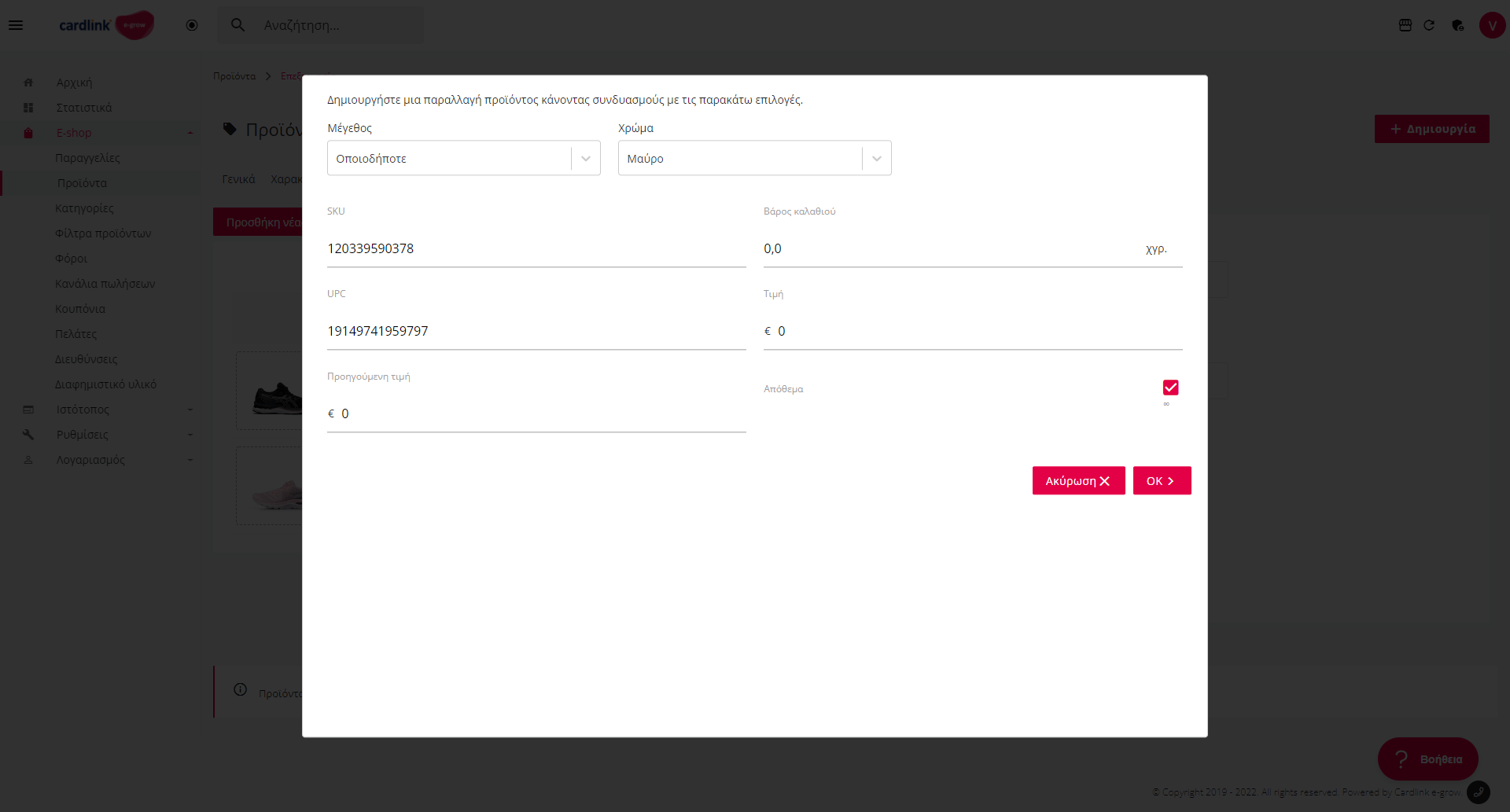
SKU. Αυτός είναι ο μοναδικός κωδικός που αντιστοιχεί στο προϊόν σας. Κάθε προϊόν έχει το δικό του μοναδικό συνδυασμό χαρακτήρων (SKU) για να μπορείτε να εντοπίσετε εύκολα το απόθεμά σας και να πραγματοποιήσετε τις παραγγελίες σας.
UPC. Αυτός είναι ο κωδικός κατασκευαστή. Αυτή η επιλογή χρησιμοποιείται από τους μεταπωλητές και είναι επίσης χρήσιμη για την παρακολούθηση του αποθέματός σας.
Προηγούμενη τιμή. Αυτή είναι η τιμή πώλησης του προϊόντος πριν την έκπτωση. Χρησιμοποιήστε την για εκπτωτικά προϊόντα.
Για παράδειγμα, εάν η τελική τιμή του προϊόντος είναι 30€ και η τιμή του πριν την έκπτωση ήταν 40€, θα ορίσετε ως προηγούμενη τιμή 40€
Βάρος. Εάν έχετε επιλέξει χρέωση κλίμακας ως τρόπο αποστολής, εισάγετε το βάρος του προϊόντος σας.
Τιμή. Αυτή είναι η τιμή του προϊόντος σας. Μπορείτε να ορίσετε ειδικές τιμές για τις παραλλαγές των προϊόντων σας. Σας προτείνουμε να προσθέσετε τιμές εκτός φόρου, καθώς οι φόροι υπολογίζονται με βάση την κατηγορία φόρου στην οποία ανήκει το προϊόν. Για να μάθετε περισσότερα σχετικά με τους Φόρους και πώς λειτουργούν, επισκεφθείτε τη λεπτομερή τεκμηρίωσή μας σχετικά με τους Φόρους.
Απόθεμα. Εδώ μπορείτε να ορίσετε το υπολειπόμενο απόθεμα των προϊόντων σας αν αυτό είναι περιορισμένο. Αυτή η δυνατότητα δεν είναι διαθέσιμη σε όλα τα πακέτα τιμών.
Μόλις τελειώσετε, θα μεταφερθείτε στην οθόνη επεξεργασίας, όπου μπορείτε να προσθέσετε μια εικόνα για την παραλλαγή του προϊόντος σας κάνοντας κλικ στο κουμπί +. Η εικόνα του προϊόντος θα εμφανιστεί στην αντίστοιχη τοποθεσία της σελίδας του προϊόντος σας σύμφωνα με τις ρυθμίσεις που έχετε κάνει στην ενότητα Εικαστικό.
Related Articles
Πώς να δημιουργήσετε ένα προϊόν;
Και τώρα ήρθε η ώρα να προσθέσετε προϊόντα στο κατάστημά σας. Η πλατφόρμα σας δίνει τη δυνατότητα να δημιουργήσετε οποιοδήποτε είδος προϊόντος θέλετε να πουλήσετε. Για να δημιουργήσετε ένα προϊόν μεταβείτε στον πίνακα διαχείρισης και κάντε κλικ στα ...Πώς να δημιουργήσετε μια κατηγορία προϊόντων;
Το Cardlink e-grow σας επιτρέπει να δημιουργείτε πολλές κατηγορίες προϊόντων και να τις εκχωρείτε εύκολα στα προϊόντα σας. Για να δημιουργήσετε την πρώτη σας κατηγορία προϊόντων, επισκεφθείτε τον πίνακα διαχείρισης, επιλέξτε Κατηγορίες από το μενού ...Πώς να δημιουργήσετε μία λίστα προϊόντων
Για να δημιουργήσετε μια λίστα προϊόντων με τον κατασκευαστή σελίδων, επισκεφθείτε την ενότητα Σελίδες από το μενού Ιστότοπος του πίνακα διαχείρισης. Πατήστε "Δημιουργία" πάνω δεξιά στην οθόνη σας για να δημιουργήσετε μία νέα σελίδα ή επεξεργαστείτε ...Πώς λειτουργούν τα φίλτρα προϊόντων;
Τα φίλτρα προϊόντων βοηθούν τους πελάτες σας να κάνουν αγορές βάσει τιμής, χρώματος, μεγέθους κ.α. και τους επιτρέπουν να βρουν γρήγορα και εύκολα τα προϊόντα που θέλουν. Όλα τα φίλτρα δημιουργούνται με βάση τις επιλογές των προϊόντων σας ή τα ...Πώς να δημιουργήσετε μία υποκατηγορία προϊόντων
Το Cardlink e-grow σας επιτρέπει να δημιουργήσετε κατηγορίες με πολλαπλά επίπεδα. Οι κατηγορίες πρώτου επιπέδου είναι οι κατηγορίες ρίζας. Αυτές είναι οι κατηγορίες που βλέπουν οι πελάτες σας στα κύρια μενού πλοήγησης. Μπορείτε επίσης να ...